Debian USB-installer
En komplett guide för att förvandla valfri x86-PC till en DisplayFlow-skyltningsspelare. Vår bootbara Linux-installer gör allt automatiskt — du behöver bara ladda ner, flasha och boota. Tar cirka 15 minuter inklusive nedladdningstid.
Vad du behöver
- Valfri x86-64-PC från de senaste 10 åren
- Minst 4 GB RAM, 8 GB rekommenderas
- Minst 16 GB lagring
- HDMI- eller DisplayPort-utgång
- Ethernet eller Wi-Fi
- Ett USB-minne på 4 GB eller mer
Installationen är baserad på Debian 13 och bör fungera på alla PC:er tillverkade sedan cirka 2014. Vi testar regelbundet på begagnade Dell OptiPlex och Lenovo ThinkCentre eftersom de är billiga, pålitliga och vanliga på andrahandsmarknaden.
Steg 1
Ladda ner installationen
Installationen är en bootbar Linux-avbild med DisplayFlow-spelaren förinstallerad. Ladda ner den, flasha den till ett USB-minne och boota din måldator från det.
Ladda ner DisplayFlow Kiosk Installer
- Fil
- displayflow-kiosk-debian13.iso
- Filstorlek
- 1,4 GB (1 404 108 800 byte)
- SHA-256
ffe13948b892d47f0ec631814d03686dd41e3edd40e41715eff52d83d0090634
Nedladdningstiden beror på din internetanslutning.
Steg 2
Flasha USB-minnet
Att flasha betyder att du skriver ISO-avbildningen till USB-minnet så att det blir bootbart. Detta raderar allt på USB-minnet — säkerhetskopiera filer du vill behålla först.
Rekommenderat verktyg: Rufus (gratis, öppen källkod)
- 1 Ladda ner Rufus från rufus.ie
- 2 Sätt i ditt USB-minne
- 3 Öppna Rufus och välj ditt USB-minne under "Enhet"
- 4 Klicka "Välj" och bläddra till den nedladdade displayflow-kiosk-debian13.iso
- 5 Lämna alla andra inställningar på standard
- 6 Klicka "Starta" och vänta tills det är klart (cirka 3 minuter)
- 7 När Rufus visar "Klar" kan du säkert ta bort USB-minnet
Steg 3
Boota från USB
När du slår på datorn startar den normalt från sin interna hårddisk. För att boota från ditt USB-minne behöver du komma åt boot-menyn. Tangenten varierar mellan tillverkare.
| Tillverkare | Boot-menytangent |
|---|---|
| Dell | F12 |
| HP | F9 |
| Lenovo | F12 (ibland Fn+F12) |
| ASUS | F8 |
| Acer | F12 |
| MSI | F11 |
| Intel NUC | F10 |
| Övriga | Esc, F2, F10 eller F12 — prova varje |
- 1 Sätt i USB-minnet i datorn
- 2 Slå på datorn och tryck omedelbart upprepade gånger på boot-menytangenten
- 3 Välj ditt USB-minne i boot-menyn (visas ofta som "UEFI: [USB-märke]" eller liknande)
- 4 DisplayFlow Kiosk Installer ska nu visas
Om du får ett "Secure Boot"-fel, gå in i BIOS-inställningarna och antingen inaktivera Secure Boot eller aktivera "Other OS"-bootläge. Detta är ofarligt för en dedikerad skyltningsspelare.
Steg 4
Vänta på installationen
Installationen är helt automatiserad. När den bootas installerar den Debian, konfigurerar spelaren och startar om sig själv. Det tar cirka 10 minuter.
Låt datorn vara ifred under installationen. Avbryt den inte och ta inte ut USB-minnet förrän den har startat om.
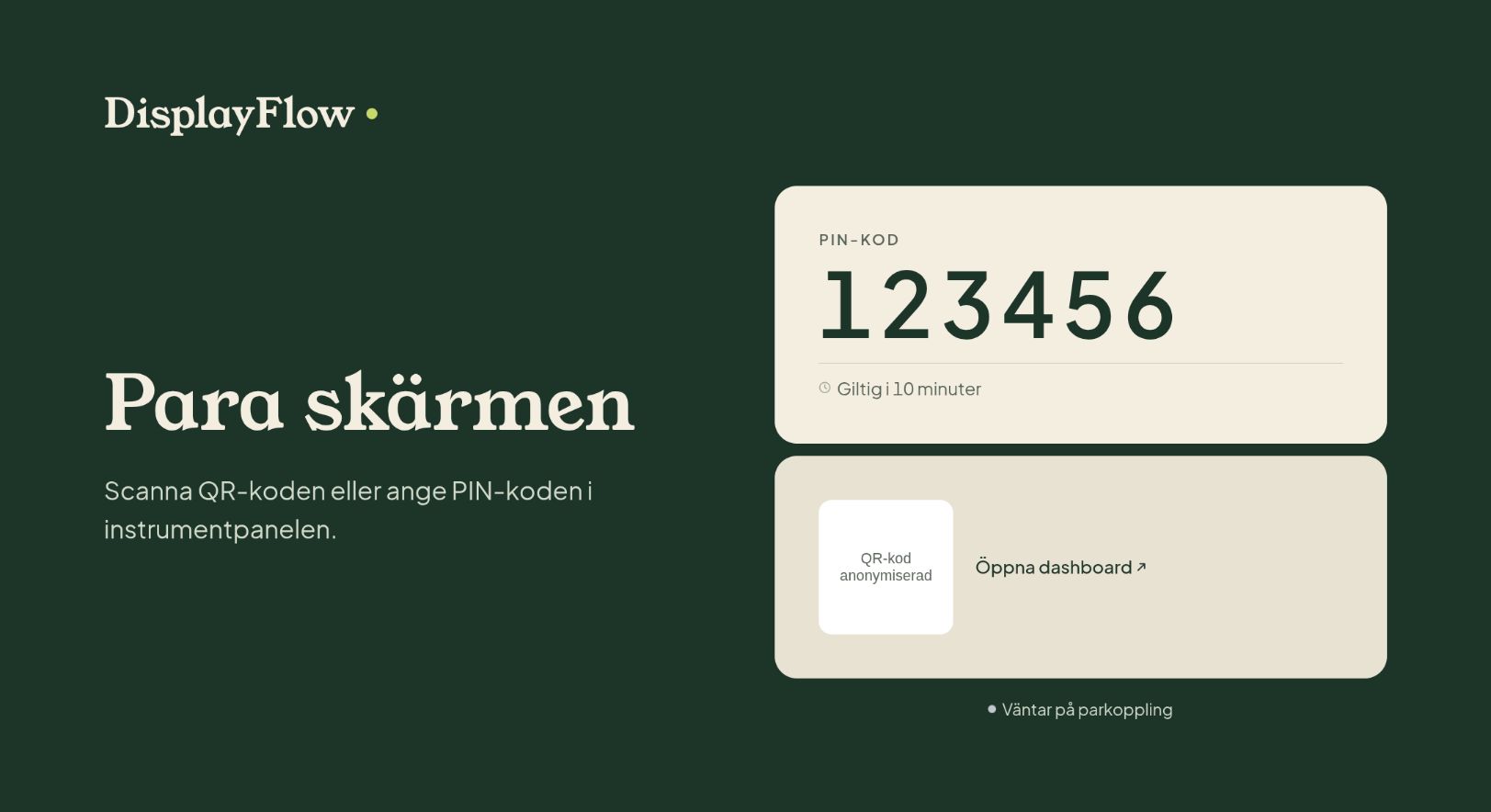
Efter omstart visar skärmen DisplayFlow-loggan, en stor 6-siffrig parkod och instruktioner om att ange koden på https://displayflow.app/app/welcome/pair.
Steg 5
Para din skärm
Med parkoden synlig på din skärm, gå till din DisplayFlow-dashboard. Om du inte har skapat ett konto än, starta din gratis testperiod här.
- 1 Logga in på ditt DisplayFlow-konto
- 2 Om detta är din första skärm guidar välkomstflödet dig genom parkopplingen
- 3 Om du har para skärmar tidigare, gå till Skärmar → Lägg till ny skärm
- 4 Ange den 6-siffriga koden och ge skärmen ett beskrivande namn
- 5 Klicka "Para denna skärm"
Inom några sekunder försvinner parkopplingsskärmen och skärmen är redo för innehåll.
Vanliga problem
Vanliga frågor
Redo att komma igång?
90 dagar gratis. Inget kreditkort, inget säljsamtal.